

Samodzielna aktywacja
Instrukcja uzyskania mobilnego podpisu SimplySign – Samodzielna aktywacja
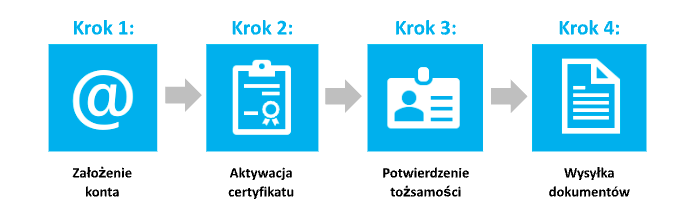
Po pozytywnym przejściu procesu weryfikacji tożsamości od Certum PCC otrzymasz wiadomość e-mail z informacją o wydaniu certyfikatu. W tej wiadomości znajdziesz niezbędne wskazówki dotyczące instalacji certyfikatu i uruchomienia podpisu.
Pamiętaj!
Podczas aktywacji koniecznie zapisz sobie, tylko w wiadomym dla Ciebie miejscu, kod PIN i kod PUK (najważniejszy kod). Więcej szczegółów, w końcowej części opracowania -> „resetowanie kodu PIN za pomocą kodu PUK”.
Więcej informacji na temat instalacji certyfikatu znajdziesz na stronie → https://pomoc.certum.pl/pl/simplysign-instalacja-certyfikatu/
Szczegóły instalacji certyfikatu znajdziesz również w materiale wideo → https://www.youtube.com/embed/57RMWDbuM_0
Aby aktywować certyfikat i podpisywać dokumenty na smartfonie lub tablecie konieczne jest posiadanie aplikacji mobilnej SimplySign.
Aplikacja dostępna jest do pobrania:
– w AppStore (dla telefonów z systemem iOS – nazwa aplikacji “Certum SimplySign”),
– w Google Play (dla telefonów z systemem Android – nazwa aplikacji “SimplySign”).
Aplikację możesz pobrać również na stronie: https://pomoc.certum.pl/pl/oprogramowanie/
Aby podpisywać dokumenty na komputerze pobierz pakiet oprogramowania proCertum SmartSign wraz z SimplySign Desktop.
Przejdź do strony pobierania oprogramowania → https://pomoc.certum.pl/pl/oprogramowanie/procertum-smartsign/
Twoim loginem jest główny adres mailowy podany we wniosku.
Twoim „hasłem” logowania jest, w danej chwili aktywny, wygenerowany kod TOKEN w aplikacji SimplySign na Smartfonie (opcja na samym dole ekranu aplikacji – Generuj Token).
Aby zalogować się do aplikacji SimplySign na smartfonie należy wpisać główny adres e-mail podawany przy składaniu wniosku o wydanie certyfikatu (adres jest przypisany do konta SimplySign).
- Uruchom aplikację SimplySign Desktop (błękitna ikona) na komputerze.
- Po uruchomieniu okna logowania z certyfikatem w chmurze:
– w Windows wystarczy kliknąć na ikonę SimplySign Desktop dwa razy aby otworzyć okno logowania,
– w MacOs najpierw uruchamiamy aplikację SimplySign Desktop, uruchomiona aplikacja powinna pojawić się w pasku uruchomionych programów (szary monitor z czerwonym X w okręgu), a następnie klikamy na tę ikonę i wybieramy „Połącz z chmurą” -> powinno pojawić się okno logowania.
- Jako login wpisujemy adres mailowy podany we wniosku (na ten adres przyszło powiadomienie o wystawieniu certyfikatu).
- Jako hasło (w polu „wprowadź token„) wpisujemy, wygenerowany w danej chwili, token w uruchomionej wcześniej aplikacji SimplySign na telefonie i klikamy „Zaloguj”.
Po zalogowaniu można korzystać z certyfikatu na komputerze.
Dokumenty podpisujemy w dedykowanym oprogramowaniu ProCertum SmartSign (zielona ikona aplikacji).
Sprawdź instrukcję wideo → https://www.youtube.com/watch?v=lmxmQv_ghvw
lub w Adobe Acrobat Reader/DC
Sprawdź instrukcję wideo → https://youtu.be/Xz624rPxsvI?t=46
- Uruchom aplikację SimplySign na swoim smartfonie.
- Naciśnij przycisk na dole aplikacji “Zaloguj się i podpisuj”.
- Po wprowadzeniu danych logowania pojawi się okno “Moje dokumenty”. W zakładce “Do podpisu” naciskamy ikonę niebieskiego plusa na środku ekranu.
- Wybieramy dokument, który chcemy podpisać i kilkamy na dole po lewej stronie, niebieski przycisk, “Podpisz.
- Wpisujemy swój PIN do karty i klikamy “Podpisz dokument”.
- Wyświetli się okno potwierdzające podpisanie dokumenty. Teraz możesz go przesłać dalej lub wybrać kolejny dokument do podpisania.
Instrukcja weryfikacji podpisanego dokumentu usługą SimplySign w programie proCertum SmartSign → https://www.youtube.com/watch?v=tOF0mCRMCmI
Podpis pliku PDF można również zweryfikować w panelu podpisu w Adobe Acrobat Reader.
Uwaga!
Trzykrotne nieprawidłowe wprowadzenie kodu PIN blokuje możliwość składania podpisu.
W takiej sytuacji możliwe jest jedynie wykorzystanie procedury odzyskiwania/reset’u kodu PIN za pomocą, nadanego podczas instalacji certyfikatu kodu PUK – dlatego jest on tak ważny do zapisania podczas instalacji certyfikatu!
W celu odblokowania możliwości korzytania z podpisu należy przeprowadzić procedurę RESETu kodu PIN, w oparciu o zapisany kod PUK.
W tym celu należy:
- Przygotować swój identyfikator/login (główny adres mailowy).
- Uruchomić aplikację SimplySign na komórce z funkcją -> Generuj Token, z której konieczne będzie przepisanie jednorazowego kodu autoryzacyjnego (Token) wymaganego do logowania na poniżej wskazanej stronie.
- Przejść do Systemu Certum -> Logowanie do Systemu Certum i zalogować się Loginem i Tokenem.
Jeśli nie znalazłeś odpowiedzi na swoje pytanie sprawdź na stronie https://pomoc.certum.pl/pl/podpis-elektroniczny/ lub skontaktuj się z nami e-mailowo: biuro@wlasnypodpis.pl